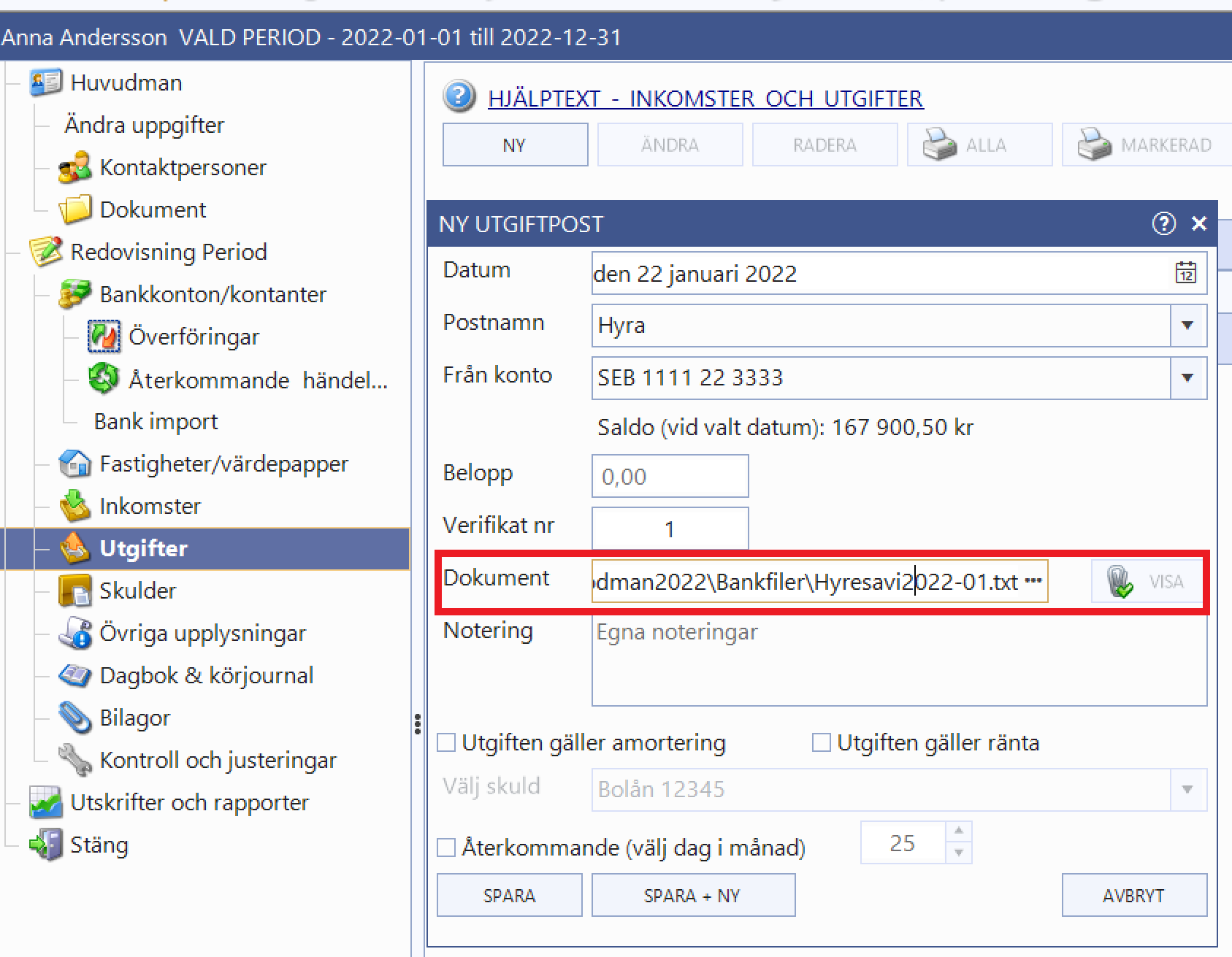
Nytt i version 2022.3 är att du kan koppla ett dokument till varje enskild bokförd kontohändelse. I samband med att du bokför en ny eller ändrar kontohändelse (inkomst eller utgift) kan du lägga till ett dokument, exempelvis en hyresavi.

Ny kontohändelse. Fyll i uppgifterna och klicka på de tre prickarna för att välja dokument. 

Skapa ny kontohändelse och koppla dokument


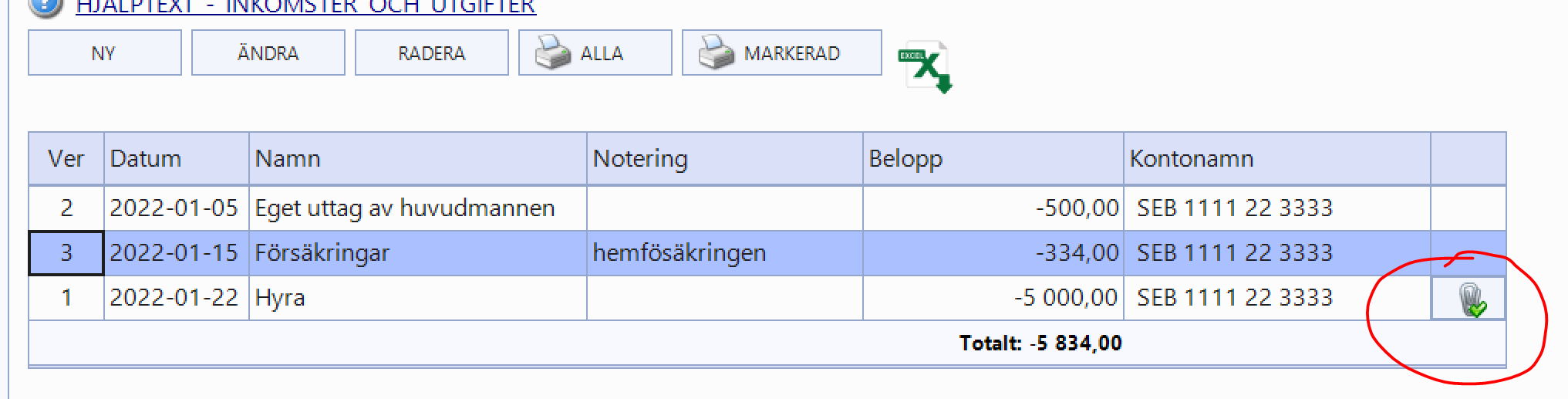
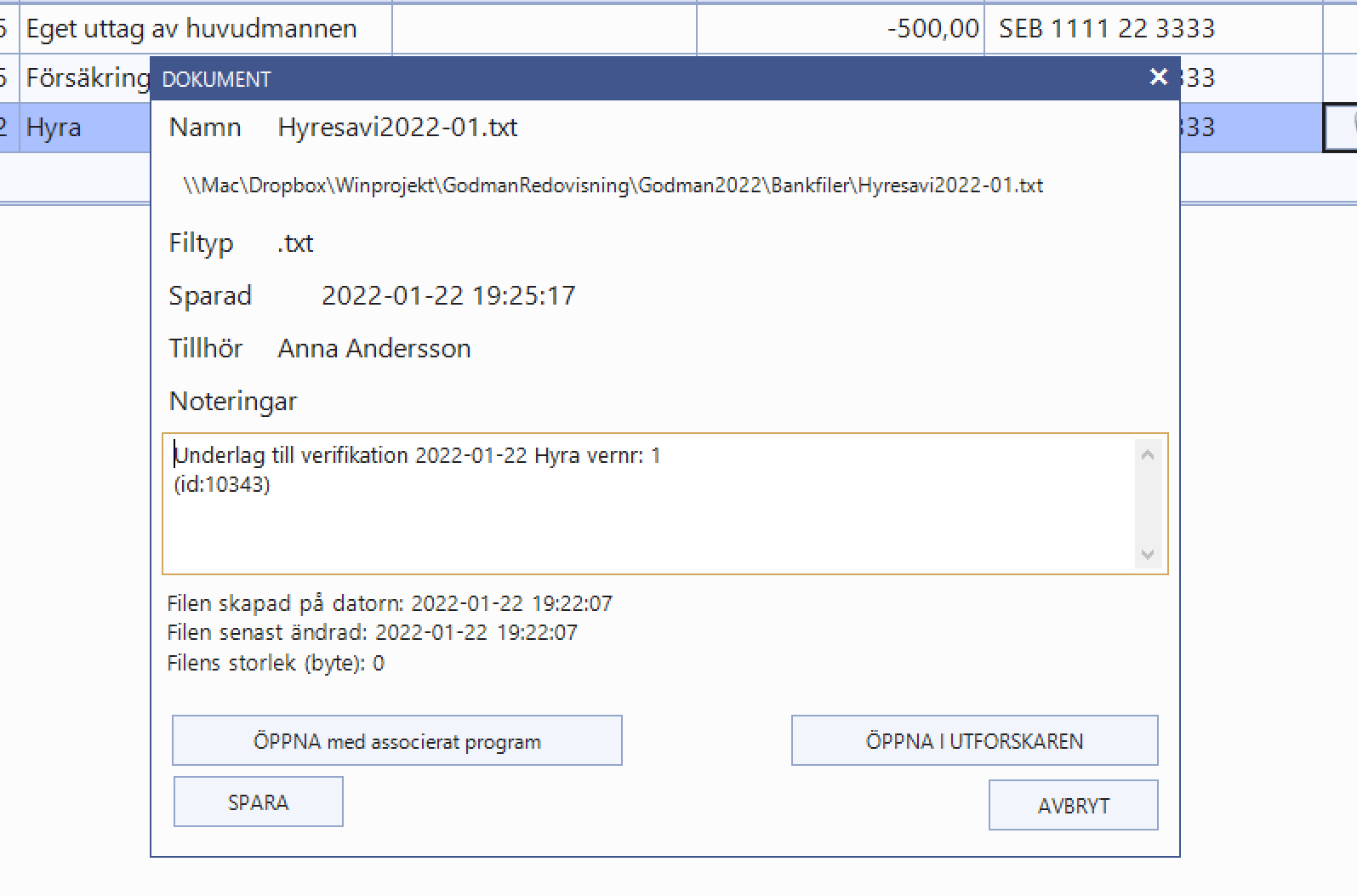
Du ser sedan i listan över kontohändelser ett litet gem i högra kolumnen. Det symboliserar att det finns ett kopplat dokument. Genom att klicka på gemet så öppnas fönster med dokumentinformation samt ger dig möjlighet att öppna det.


Lista över kontohändelser och dokument


Fönstret som öppnas


Information om dokument


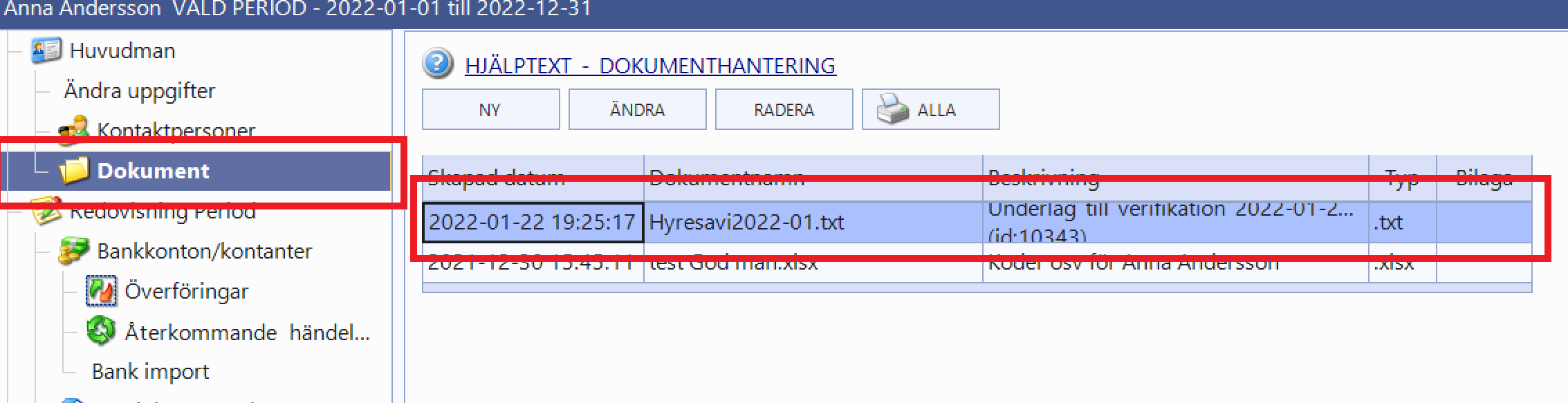
Du når även alla dokument via dokumentfliken


Lista huvudmannens dokument

I Godman Redovisning kan varje huvudman ha sin egna, skräddarsydda kontoplan. Detta för att du enklare skall kunna anpassa behovet av olika inkomst och utgiftsbenämningar. Det finns även färdiga kontoplaner att ladda ner.

Vad är en kontoplan?

En kontoplan innehåller alla de inkomst och kostnadsbenämningar du använder dig av när du bokför. För bokföring inom företagsvärlden finns något som heter BAS kontoplanen. BAS innehåller en massa olika kontobenämningar och det finns olika varianter beroende på branch. I Godman Redovisning har vi skippat det krångliga med kontoklasser, kontogrupper och annat  förvirrande. Vi kallar det bara kort och gott för kontoplan och inkomstposter och utgiftsposter. Guiden nedan visar hur du ändrar i en kontoplan.

En film finns även nederst på denna sida.


Guide - skräddarsy din kontoplan

1). Gå till konfiguration - kontoplaner.

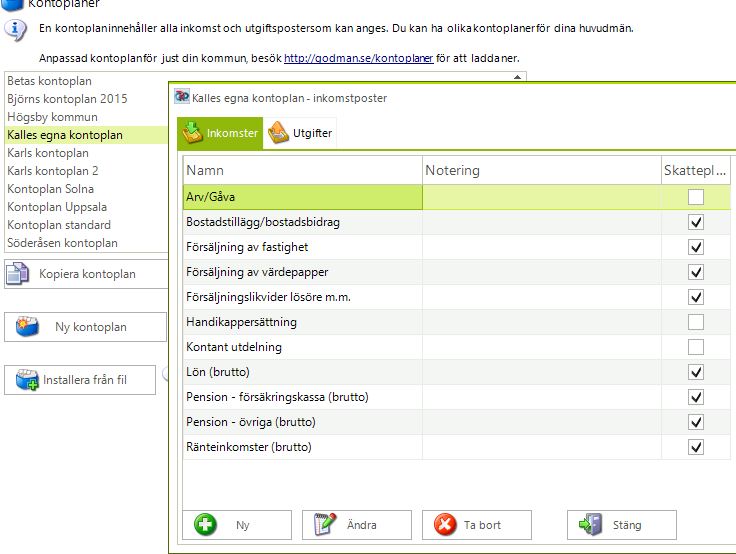
2). I listan över kontoplaner dubbelklickar du på den kontoplan du vill ändra i.

kontoplan postnamn


Du kan bläddra mellan inkomster och utgifter. Kanpparna ger tillgång till funktionerna Ny, Ändra och Ta bort.

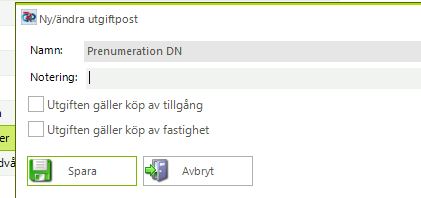
3). Klicka på Ny. Skriv in namn och eventuellt kryssa i någon av rutorna.

kontoplan postnamn nytt


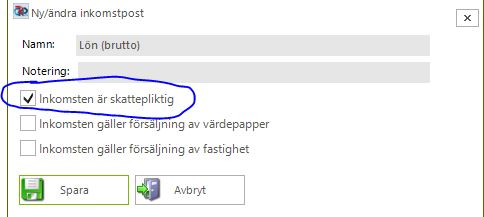
Är det en utgift kan du välja om den skall gälla för köp av tillgång eller fastighet. Då kommer den upp automatiskt som förslag när man skall bokföra detta. Är det en inkomst kommer det upp om inkomsten skall vara skattepliktig. Om det är så kommer det upp ett förslag om att bokföra skatten direkt efter att man sparat en verifikation med denna benämning.

kontoplan postnamn skattepliktig


Du kan även ange om inkomsten gäller försäljning av värdepapper eller fastighet.

Läs mer om hur du skapar en egen kontoplan 

Redovisningsperiod är den period en ställföreträdare är, enligt FB 12 kap 5§ ,skyldig att

"fortlöpande föra räkenskaper över sin förvaltning och göra anteckningar om sina åtgärder i övrigt".

Rent praktiskt, och på vanlig svenska, betyder detta att det ska föras en kassabok samt någon form av "loggbok" och när perioden är slut skall det upprättas en årsräkning. 

En redovisningsperiod är normalt sätt ett kalenderår ( 1:a januari till 31:a december). Men om ditt förordnande träder i kraft under året är den första periodens startdatum samma som förordnadedatumet på den första årsräkningen du upprättar. Samma sak gäller när du blir entledigad från uppdraget (förordnandet upphör). Då skall en sluträkning upprättas och slutdatumet är det datum som entledigandet skett på. Det blir då ett så kallat brutet år.

Skapa ny period

Under menyalternativet Redovisning period klickar du på knappen NY.
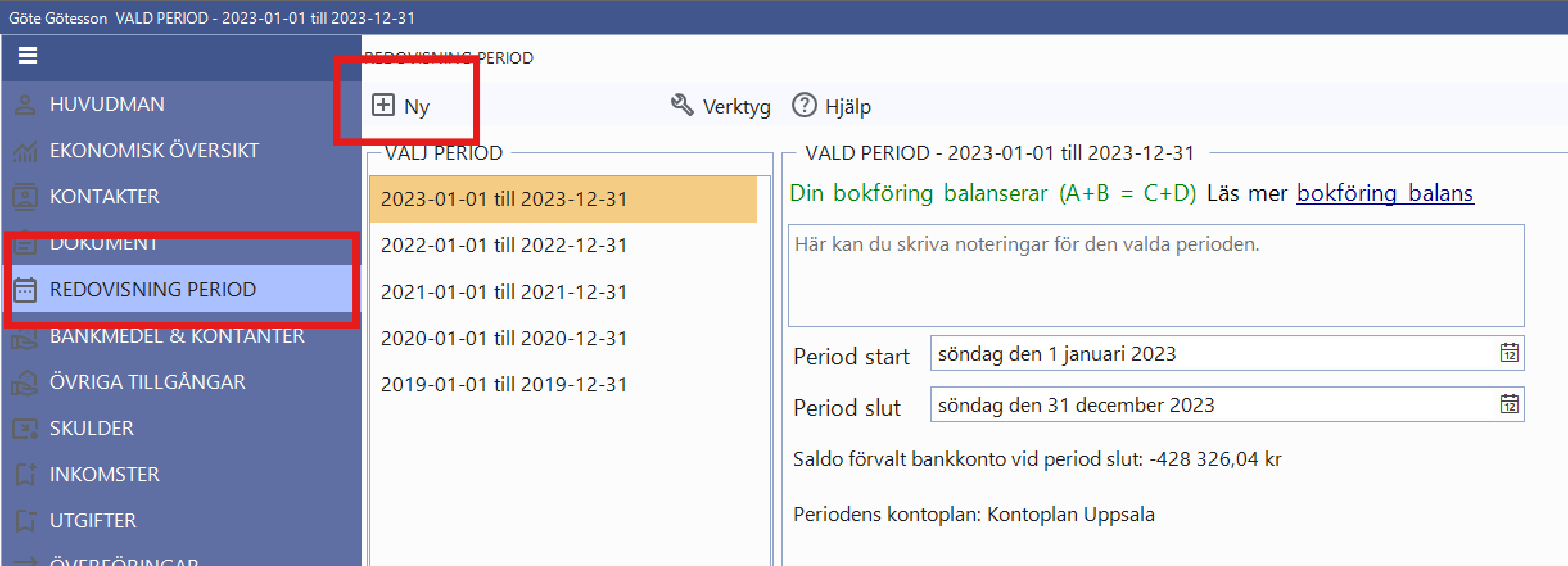
skapa period


I fönstret som kommer upp kan du justera datum så de passar in på den period dyu skall skapa.

Om det inte är din huvudmans första period kan du välja att föra med värden från förgående period. Allt är ikryssat från början,
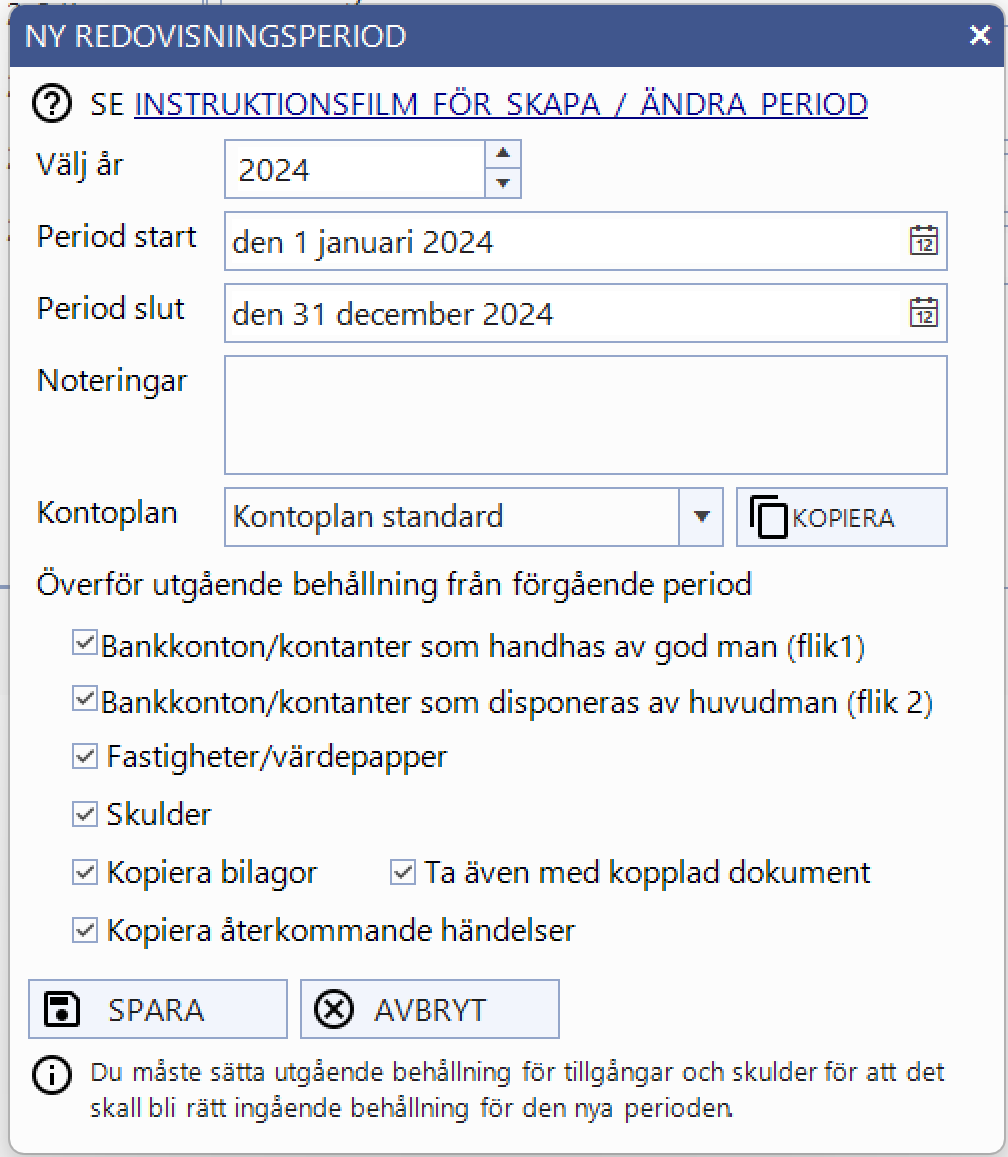
Ny redovisningsperiod


Du kan nu även välja att skapa en ny kontoplan för huvudmannen. Normalt har man samma kontoplan år efter år men vill du skapa en ny så klickar du på knappen KOPIERA invid rullistan för kontoplaner. Du skapar då en ny kontoplan som du döper till något unikt.
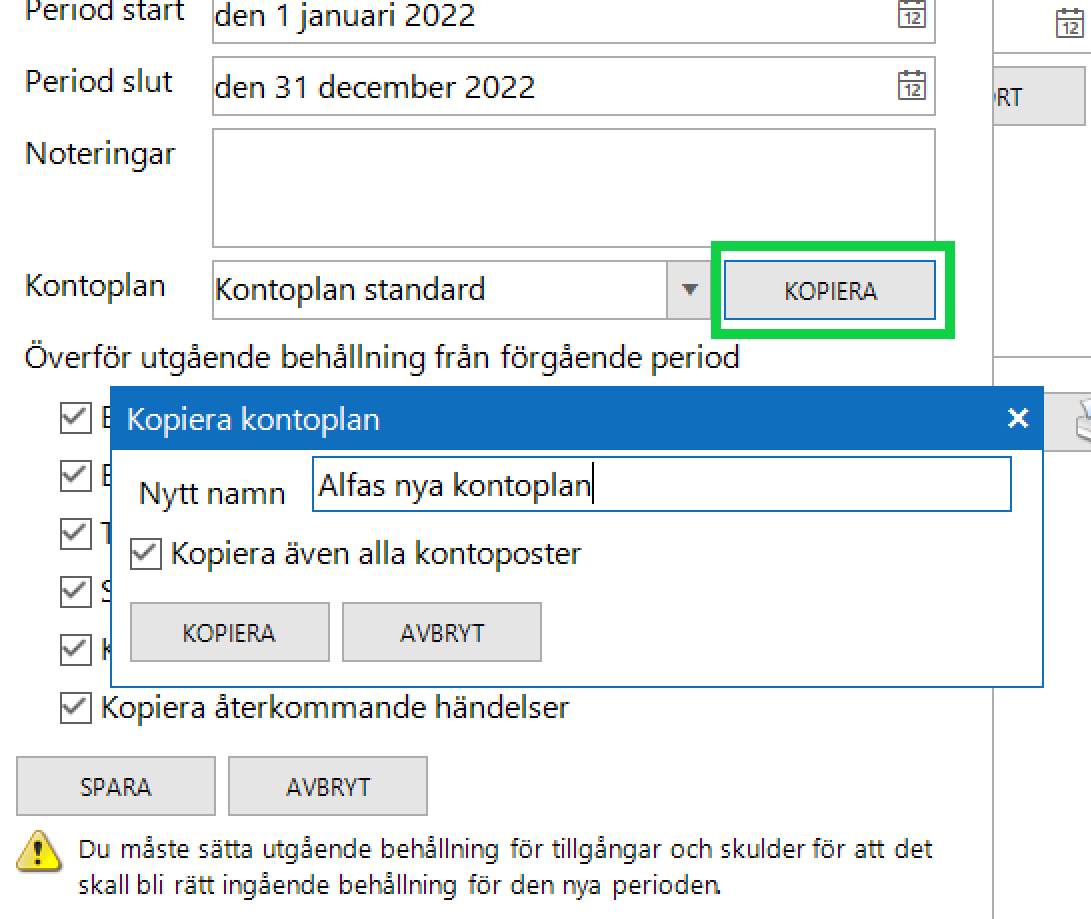
 

Kontoplan


Välj sedan den nya kontoplanen i listan
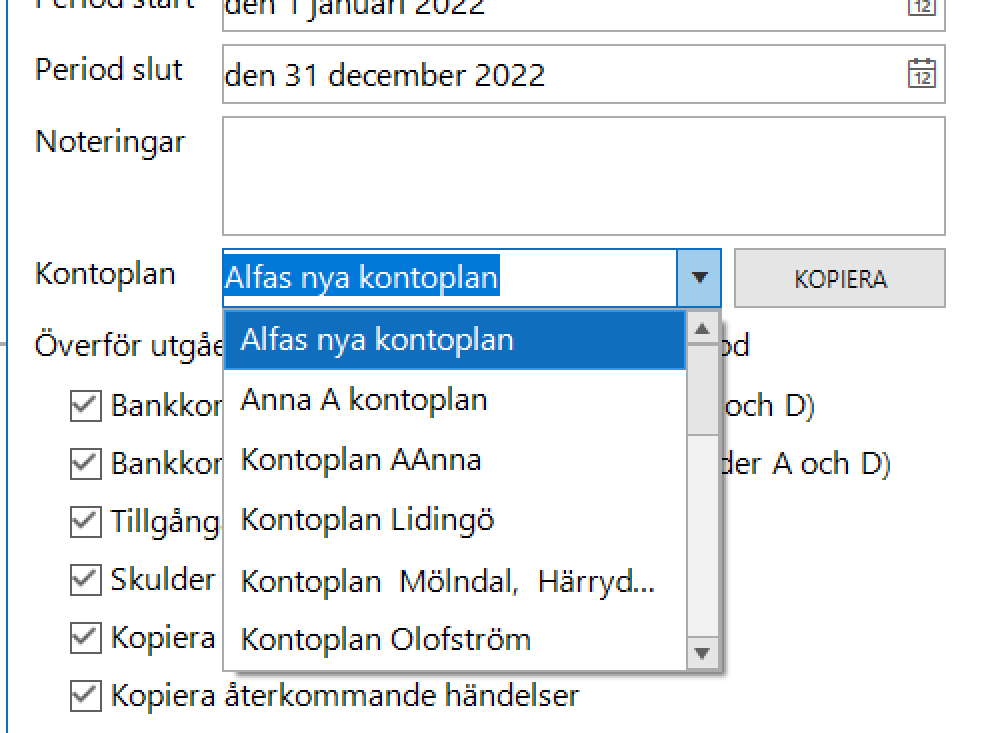
 

nya kontolanen väljs


Ändra perioddatum

Du kan ändra slutdatumet för en period både framåt och bakåt. Startdatumet kan du endast ändra framåt, det går alltså INTE att backa startdatumet. Om du av misstag satt ett för sent startdatum måste du tyvärr ta bort perioden och börja om eller kontakta support för hjälp.
Med funktionen Uppgifter kan du lägga in påminnelser för saker du skall göra. Programmet kommer larma dig ett antal dagar innan det datum du satt för utförande av uppgiften. Det kan vara påminnelse om läkarbesök, telefonsamtal med myndigheter eller bara att du skall åka på besök till en huvudman. Det finns inga begränsningar för vad för sorts uppgifter det rör sig om.


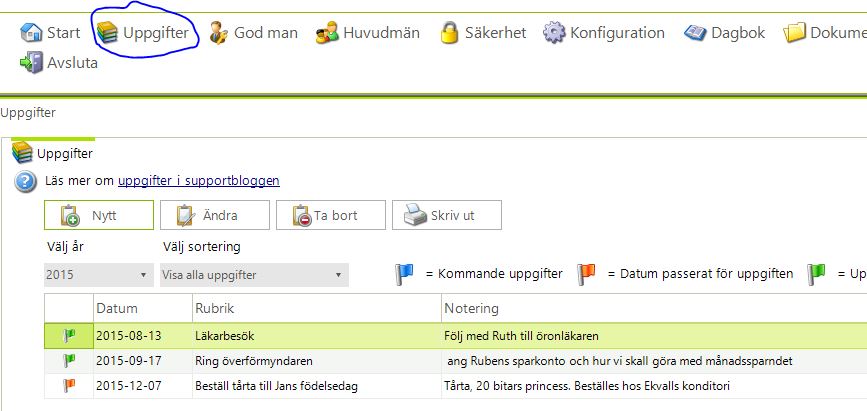
När du klickar på Uppgifter uppe i menyn kommer det upp en lista som visar alla registrerade uppgifter. En färgad flagga visar statusen. Du kan även ändra via listrutan vilka uppgifter du vill se. Det går även att skriva ut alla uppgifter på papper via knappen Skriv ut

lista över uppgifter

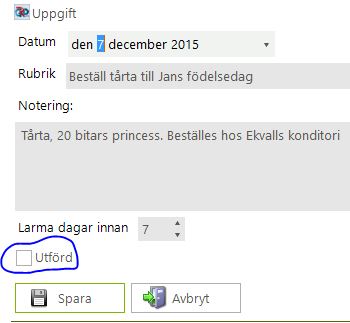
När du har utfört en uppgift dubbelklickar du på den i listan ellermarkerar den och klickar på Ändra. Kryssa sedan i utförd.

uppgifter utford

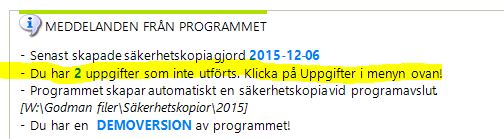
Du kan se på programmets startsida i informationsfältet om det finns uppgfter som inte är utförda.

uppgifter startsidan

Med dokumenthanteraren kan du lägga in information om dokument/filer som du använder i dina uppdrag. Du kan även knyta dokument till en specifik huvudman och bilaga.

Dokumenthanteraren ansvarar inte för filens lagring utan du länkar endast till en fil som finns lagrad på din dator. Tar du bort filen från hårddisken kommer du inte åt den via dokumenthanteraren.

 Dokumenthantering för din huvudman

När du är inne på en huvudman kan du koppla dokument direkt till huvudmannen. Du kan även koppla dokument från en bilaga. Genom att klicka på gemet i kolumnen Bilaga kommer du direkt till den kopplade bilagan. Denna bilaga kan i sin tur sedan vara kopplad till en tillgång, skuld eller verifikation.

koppla dokument till bilaga

Dokumenthantering inte kopplat till huvudman

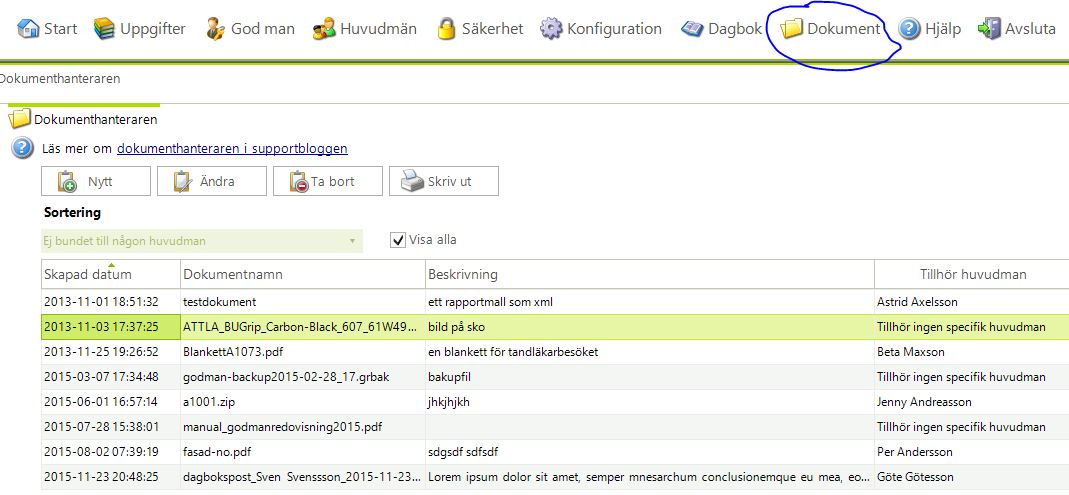
I programmets huvudmeny kan du komma åt dokumenthanteraren. Här kan du dels se dokument som redan är kopplade till en specifik huvudman men du kan även lägga in dokument som inte har någon koppling alls.

dokumenthantering

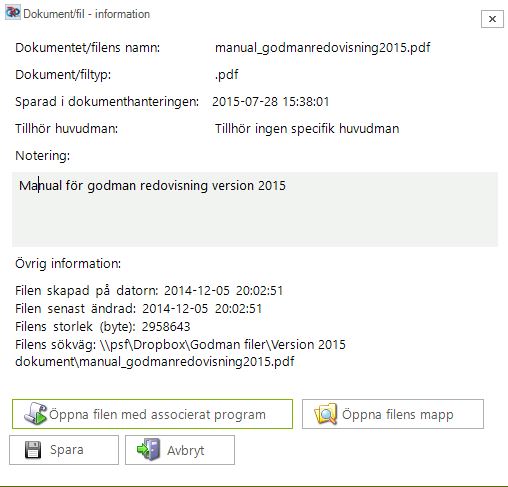
Det finns en hel del information om filen. Om den inte finns kvar på datorn kommer det upp meddelande om det. Du kan även via fönstret öppna filens mapp eller öppna filen med associerat program.

dokumenthantering info

Underkategorier

Här finner du länkar till instruktioner som visar hur du löpande arbetar med programmet