För dig som uppgraderar från tidigare programversion är det några saker du kommer behöva göra.

Featured
För användning av Godman Redovisning krävs en personlig licens. Om du inte köpt en licens kan du utvärdera programmet i 30 dagar via en tillfällig (demo) licens. När dessa dagar är slut måste du skriva in en ny licensnyckel för att kunna fortsätta använda programmet. Du beställer en personlig licensnyckel via hemsidan.
 Ingen information du matat in i programmet kommer försvinna.
När du skriver in den nya, personliga licensnyckeln, kan du sedan fortsätta där du slutade.
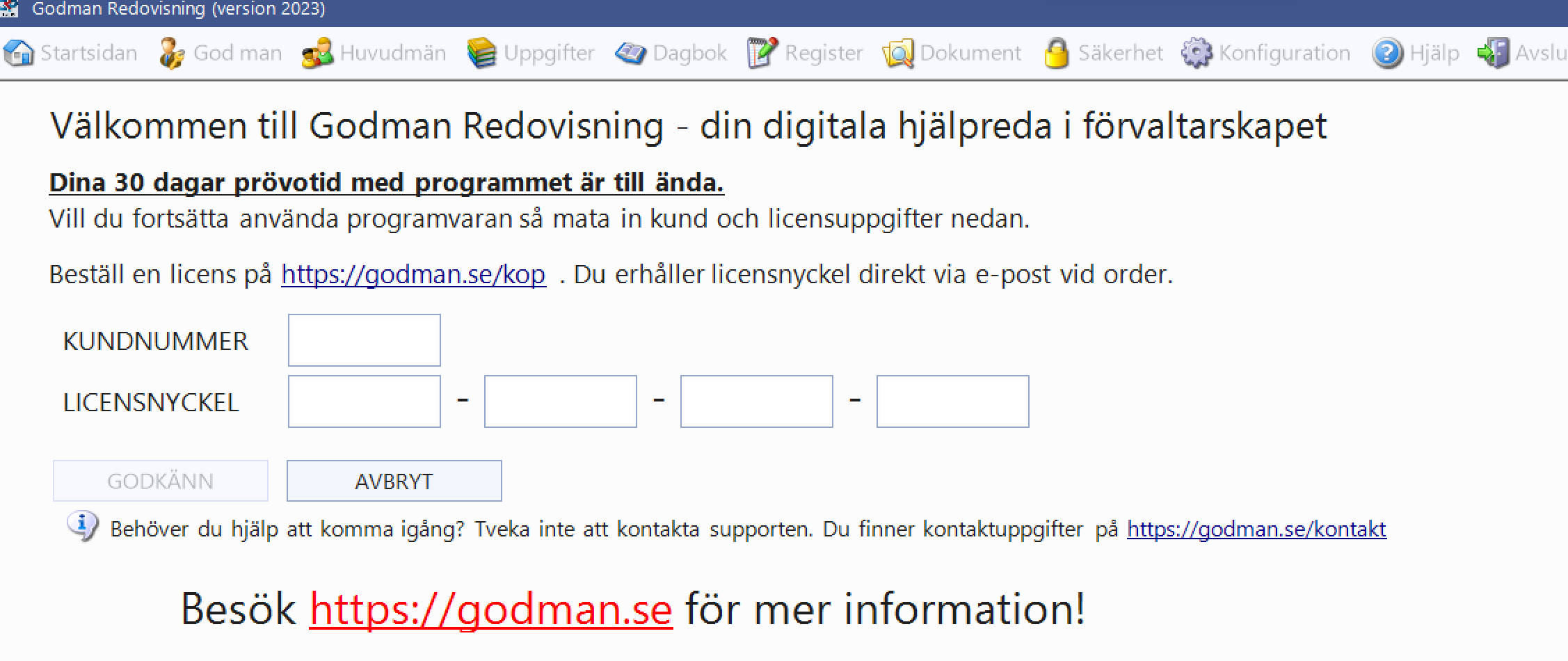
Utvärderingstiden har gått ut ( 30 dagar)
Efter 30 dagar kommer det upp att du måste ange nya licensuppgifter. När du matat in dem kan du fortsätta där du slutade.
Använda Godman Redovisning på flera datorer
Du kan, för eget bruk, installera programmet på flera datorer. Använd då samma licensuppgifter.
Jag har glömt mina licensuppgifter
Inga problem, du kan hämt dem helt kostnadsfritt på denna sida.
För varje period du skapar så kopplas en unik kontoplan. Det kan vara en kopia på förgående periods kontoplan eller en ny kontoplan.
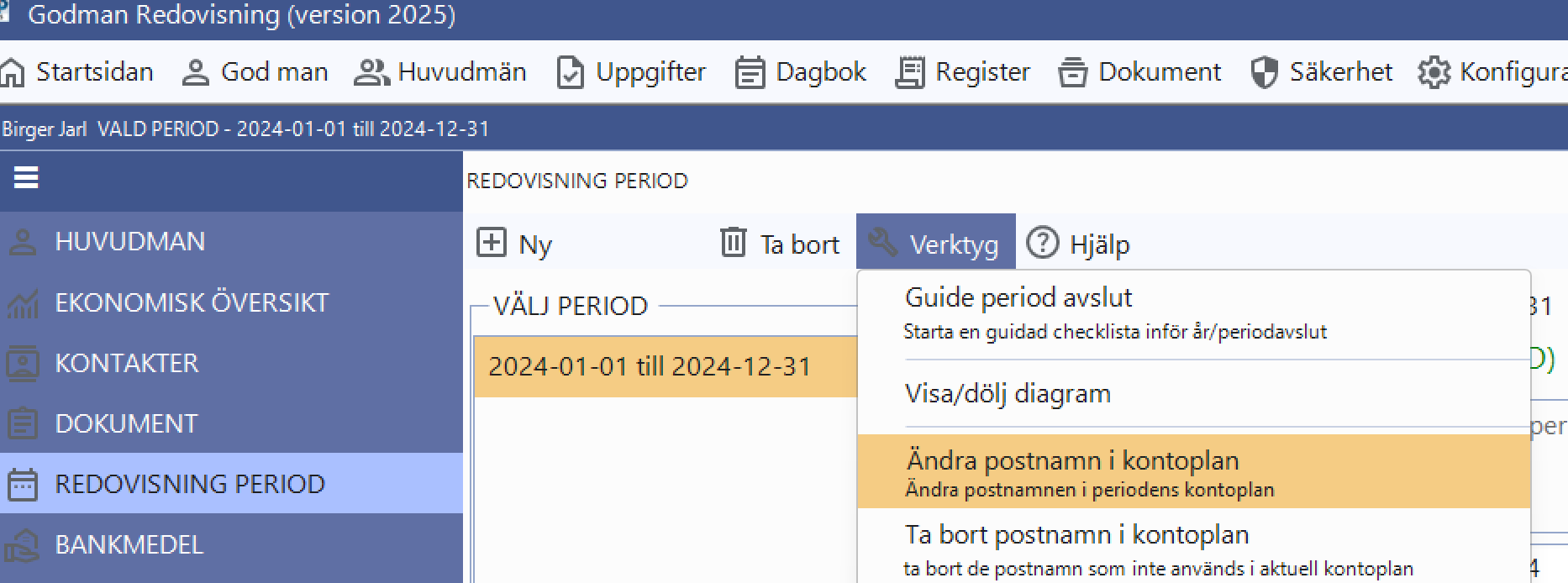
Vill du ändra i en kontoplan för perioden så markerar du först önskad period när du är inne på aktuell huvudman.
Därefter Verktyg i menyn
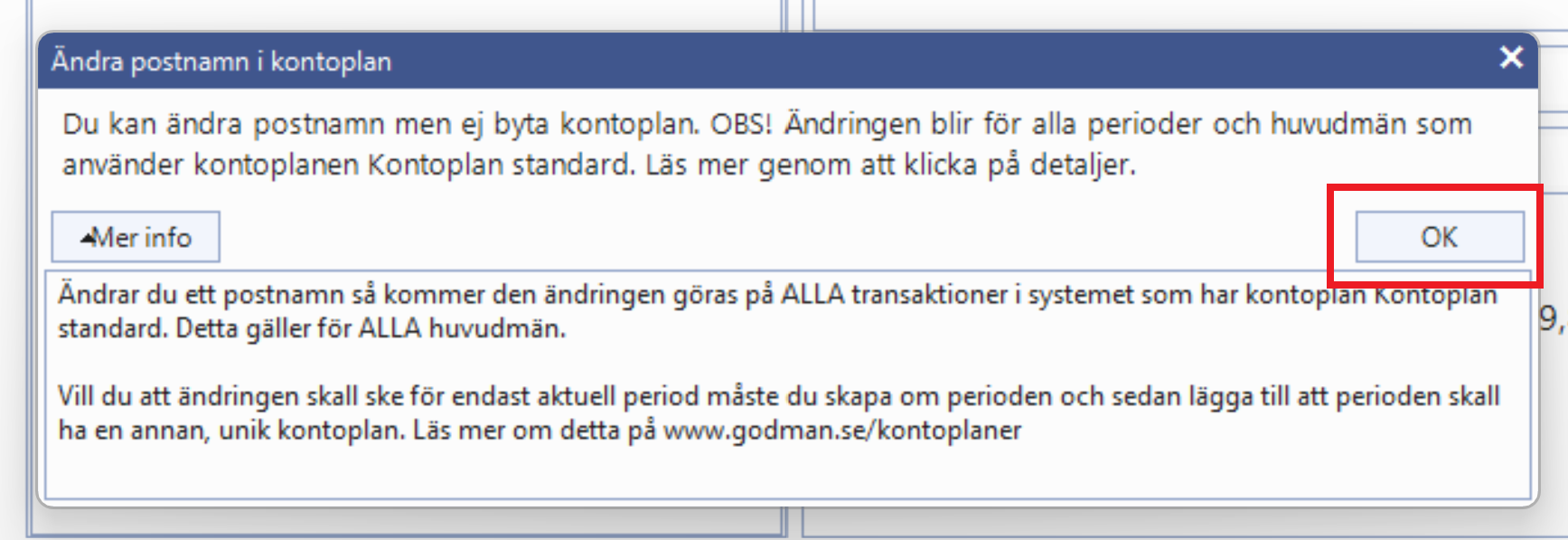
En meddelanderuta kommer upp med lite informativ text. Klicka OK
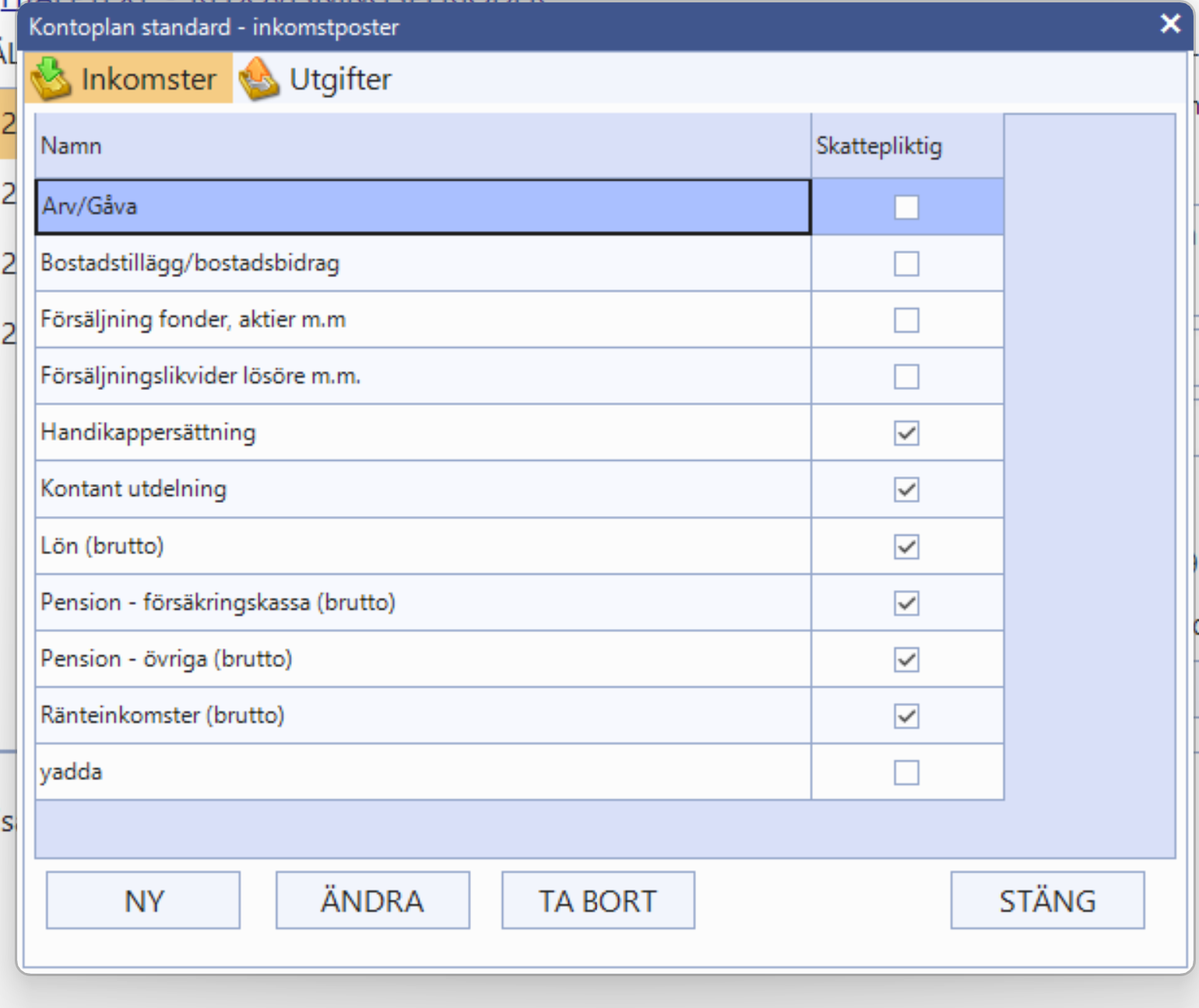
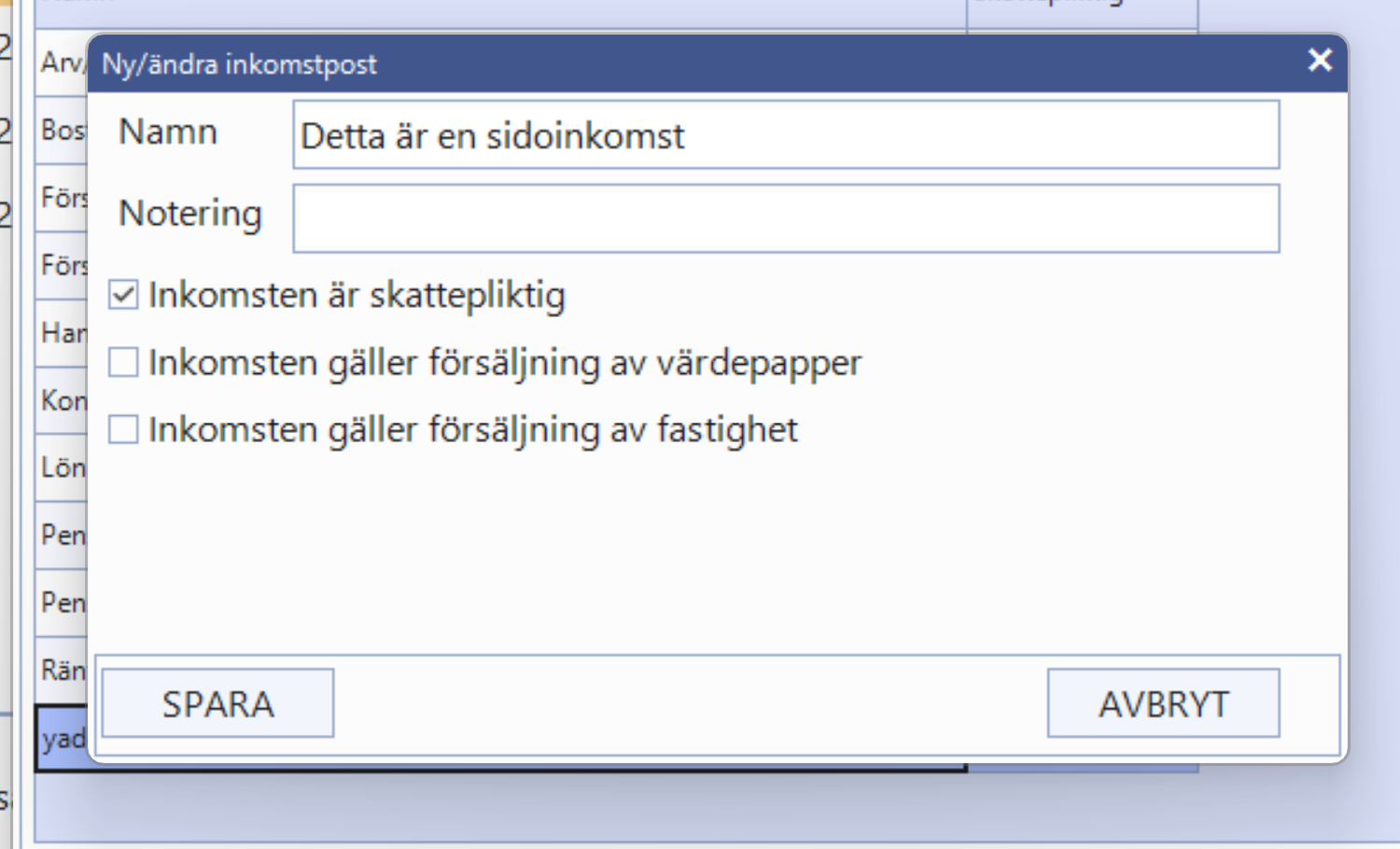
Nu kommer ett fönster upp där du väljer Utgifter eller Inkomster. Därefter dubbelklickar du på det postnamn du vill ändra eller klickar på knappen NY för att skapa ett nytt postnamn.
Därefter gör du dina ändringar. Sedan klickar du på SPARA.
När du installerar en nyare version av Godman Redovisning förs all tidigare inmatad data från ditt tidigare progam över till det nya. Du kommer alltså inte förlora någon information genom att uppgradera programmet.
Import i samband med installation
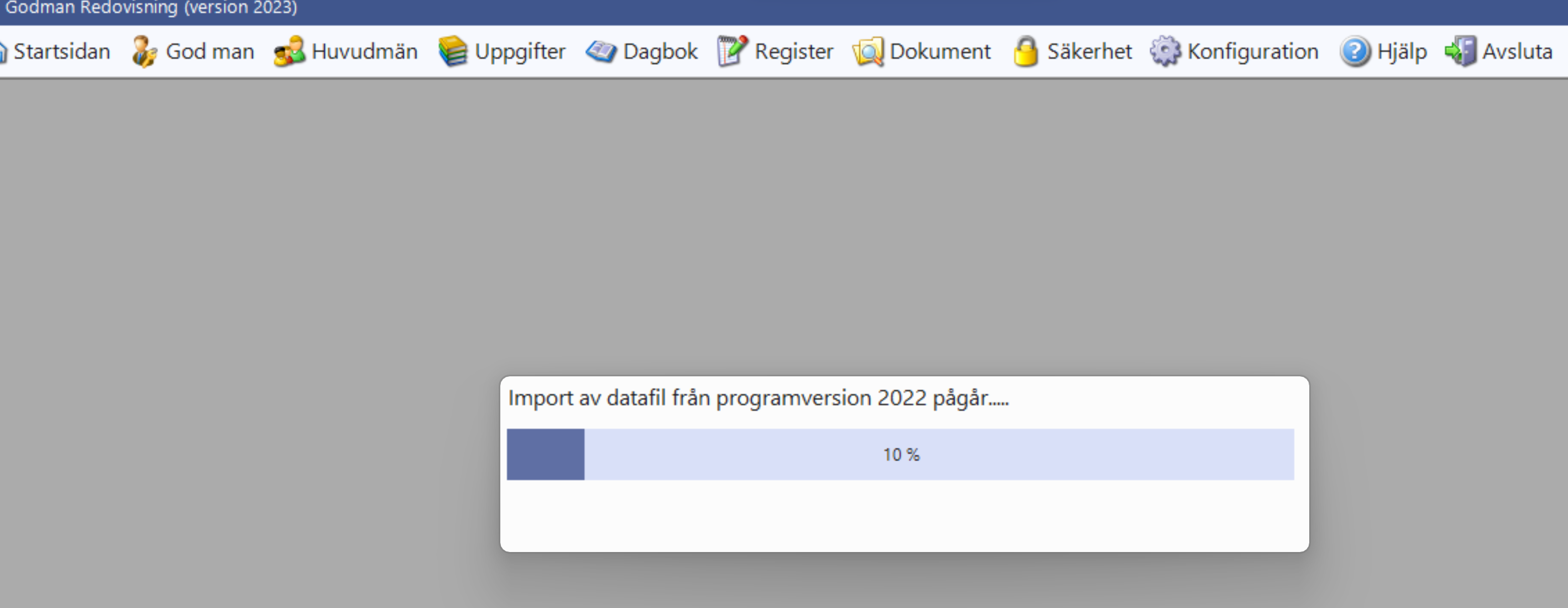
När installationen av programvaran slutförs kontrollerar programmet om du haft en tidigare utgåva av program på datorn. Om så är fallet kommer allt data importeras till det nya programmet.
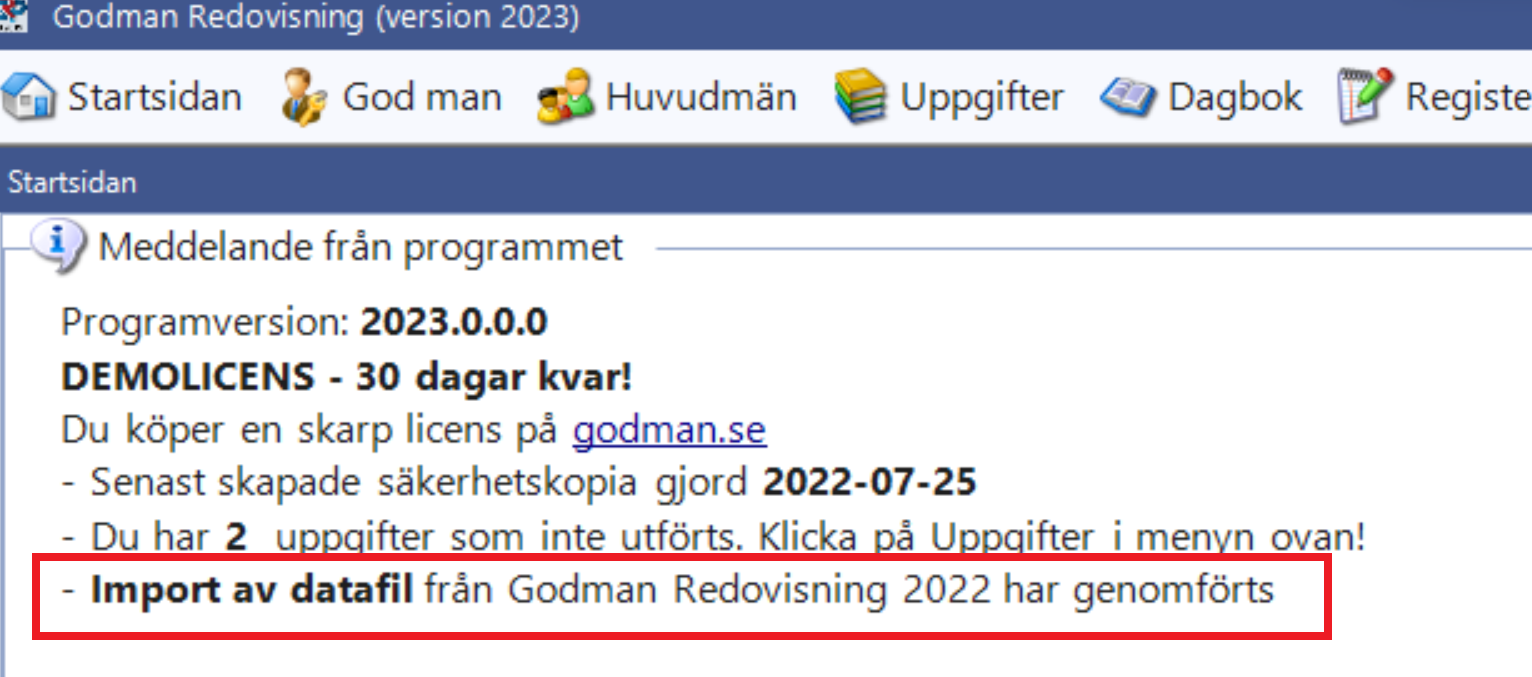
När importen är klar (tar några sekunder) så framgår det på programmets startsida att en import genomförts.
Importera datafil vid senare tillfälle
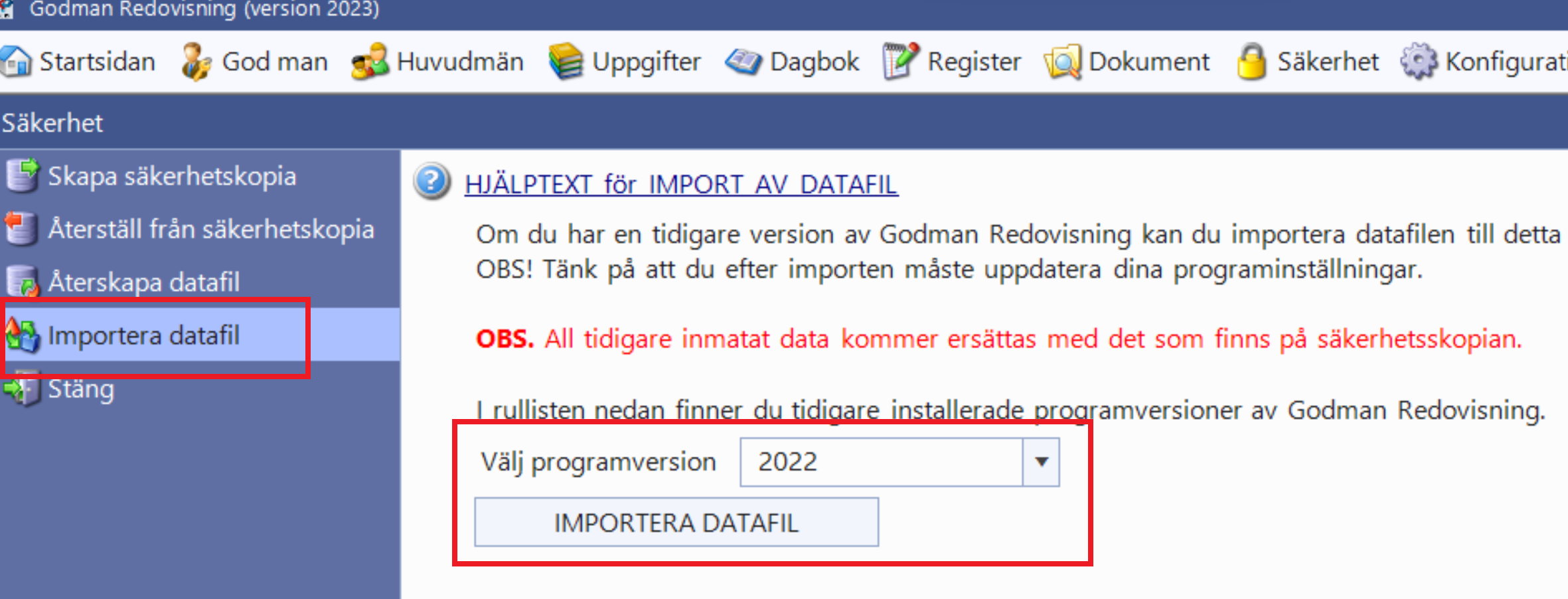
Om du av någon anledning vill importera datafilen igen så klickar du på Säkerhet och sedan Importera datafil. I rullistan visas alla tidigare versioner av programmet som finns på din dator. Välj rätt version (vanligast den som visas förvalt).
Underkategorier
Löpande arbete
Här finner du länkar till instruktioner som visar hur du löpande arbetar med programmet